

 Каталог
Перенести Windows с ПК в VirtualBox — Инструкция

Содержание
- Что потребуется для переноса Windows в VirtualBox
- Создание образа диска с помощью Disk2vhd
- Создание виртуальной машины в VirtualBox
- Решение возможных проблем
- Заключение
В этой статье мы разберем, как перенести установленную операционную систему Windows с физического компьютера в виртуальную среду VirtualBox. Этот метод полезен для тестирования, резервного копирования и работы в безопасной среде.
Важно: Способ подходит только для систем, установленных в режиме Legacy BIOS. Если ваша система работает в режиме UEFI, процесс переноса будет отличаться.
Что потребуется для переноса Windows в VirtualBox
Перед началом процесса убедитесь, что у вас есть:
- Оригинальная установленная Windows на физическом компьютере.
- Утилита Disk2vhd от Microsoft.
- Виртуальная машина Oracle VirtualBox.
- Достаточно свободного места на диске для хранения виртуального образа.
- Оригинальный ключ активации Windows (если потребуется повторная активация).
Купить лицензионный ключ Windows от 1490 ₽.
Создание образа диска с помощью Disk2vhd
Программа Disk2vhd позволяет создать виртуальный жесткий диск (VHD) с копией установленной Windows.
Шаги по созданию образа
- Скачайте утилиту Disk2vhd с официального сайта Microsoft.
- Запустите программу от имени администратора.
- В поле «VHD File name» укажите место сохранения образа.
- Выберите системные разделы для переноса (обычно это диск C:).
- Снимите галочку с «Use Vhdx», так как VirtualBox не поддерживает этот формат.
- Нажмите «Create» и дождитесь завершения процесса.
Важно: Не сохраняйте VHD на тот же диск, который клонируете.
Создание виртуальной машины в VirtualBox
После создания виртуального диска VHD можно настроить VirtualBox.
Настройка VirtualBox
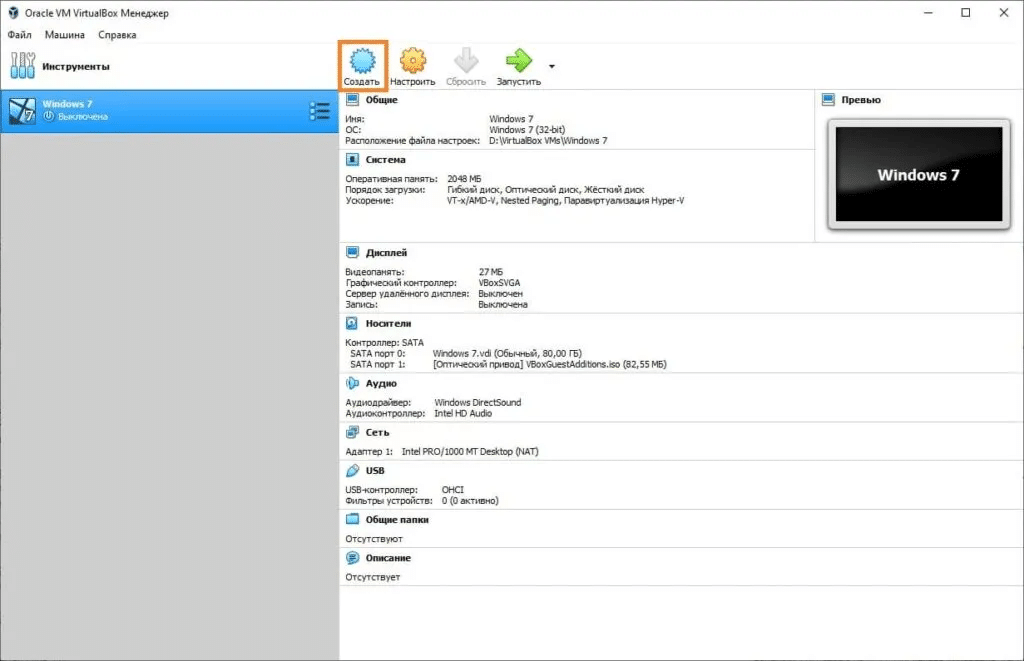
- Откройте VirtualBox и нажмите кнопку «Создать».
- Введите название виртуальной машины и выберите:
- Тип: Microsoft Windows.
- Версию: укажите соответствующую вашей системе (например, Windows 10 64-bit).
- Установите объем памяти (рекомендуется не менее 2 ГБ).
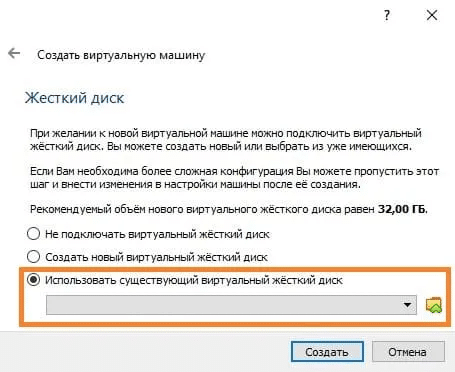
- В разделе Жесткий диск выберите «Использовать существующий виртуальный диск» и укажите созданный VHD.
- Завершите процесс, нажав «Создать», затем запустите виртуальную машину.
Установка гостевых дополнений
Для повышения производительности в VirtualBox установите Гостевые дополнения:
- В меню VirtualBox выберите «Устройства» → «Подключить образ диска с гостевыми дополнениями».
- Запустите установку из смонтированного диска.
- Перезагрузите виртуальную машину.
Если в процессе работы потребуется повторная активация Windows, вы можете приобрести новый лицензионный ключ:
Активировать Windows.
Решение возможных проблем
Windows XP зависает на черном экране
Если после переноса Windows XP система зависает на черном экране:
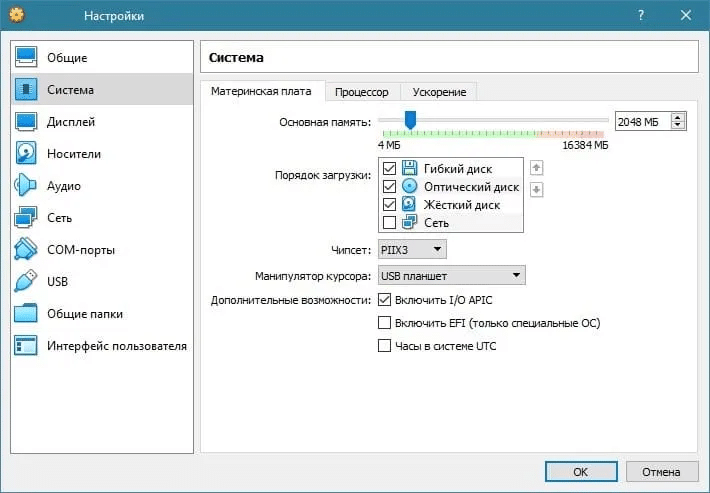
- В настройках VirtualBox перейдите в «Система» → «Материнская плата».
- Попробуйте включить или отключить «I/O APIC».
- Перезапустите виртуальную машину.
Заключение
Теперь вы знаете, как перенести установленную Windows с физического компьютера в VirtualBox. Этот метод позволяет тестировать программы, сохранять резервные копии и работать в изолированной среде.