 Каталог
Как установить и активировать Windows Server

Содержание
Windows Server – группа операционных систем от компании Microsoft. Они разрабатывались специально для компаний и бизнеса, чтобы сотрудники могли работать в одной корпоративной среде. Поэтому у ОС повышенная безопасность (в отличие от обычного Windows, например) и дополнительные инструменты для обработки большого количества данных.
Подробно о Windows Server, его версиях и их отличиях мы рассказали в этой статье нашего блога.
Сегодня мы расскажем о том, как установить и активировать Windows Server.
Установка Windows Server
Для начала сверьте мощность вашего ПК с минимальными требованиями к установке, чтобы не возникло сбоев во время работы. Принцип скачивания у версий одинаковый. Разница только в том, какой формат ОС вы выберите – Server Core или Desktop Experience. Разберем каждый вариант установки по-отдельности.
Как установить Windows Server в формате Server Core
Рекомендуем перед началом установки создать резервную копию текущей ОС. Чтобы при возникновении ошибок или если не понравится новая система, сразу вернуться к старой.
Образ ОС вы можете установить на виртуальную или физическую машину. Виртуальная машина — программа, которая имитирует работу другого компьютера. Физическая — ПК или сервер, на котором работает программное обеспечение.
Для установки на виртуальную машину нужно зайти в VMware Workstation и создать новую ВМ, после чего указать в качестве установочного носителя ISO-образ «Windows Server хххх».
Для установки на физическую машину понадобится накопитель объемом не менее 8 ГБ. Далее загружаете образ ОС на компьютер, подключаете флешку и переносите файл на накопитель. Затем перезагружаете компьютер, нажимаете клавишу для открытия BIOS (у каждой компьютерной фирмы она разная) и настраиваете последовательность загрузки сервера так, чтобы сначала загружался USB-накопитель. После этого сохраняете изменения и выходите.
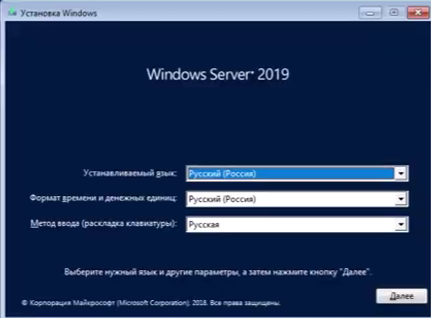
Когда на ПК появится установочный экран Windows Server, действуйте по инструкции ниже:
- Установите все необходимые параметры и нажимайте «Далее».
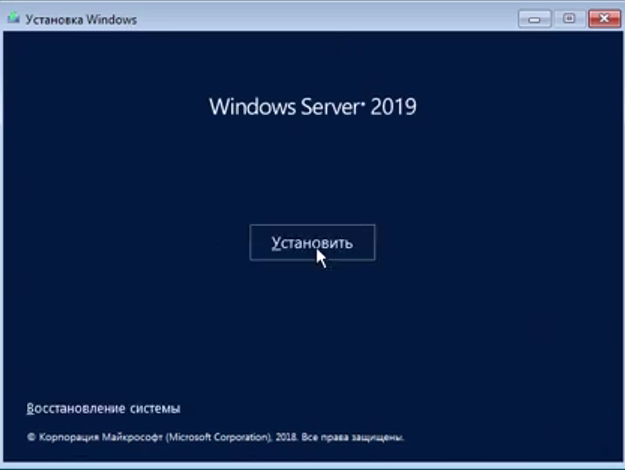
- Нажмите «Установить сейчас», после чего начнется процесс установки.
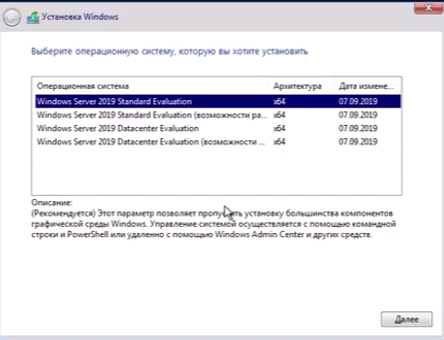
- Выберите ОС для установки с форматом Server Core.
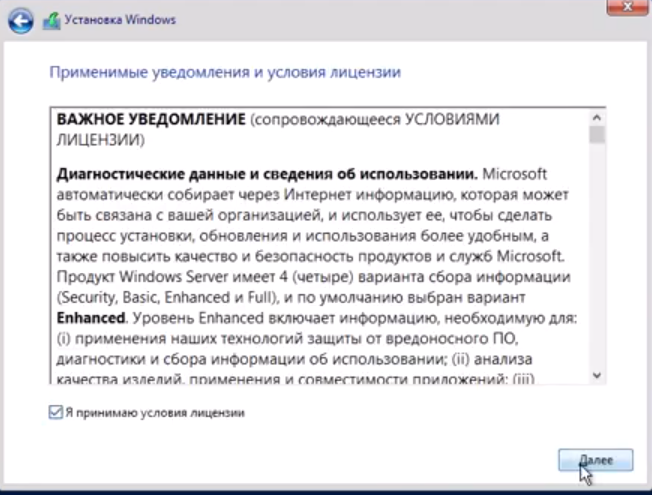
- Установите флажок рядом с соглашением о принятии условий лицензии и нажмите «Далее».
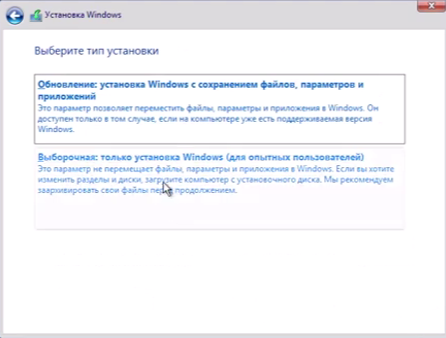
- Выберите установку: Или целиком: «Установка только Windows (расширенная)». Или если нужно только обновление: «Обновление: установка ОС Microsoft Server с сохранением…»
- Укажите жесткий диск для установки ОС и нажимайте «Далее».
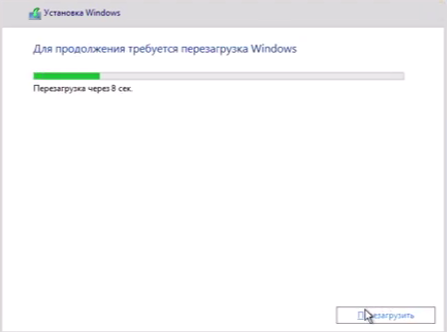
- После начала установки нажмите «Перезагрузить сейчас».
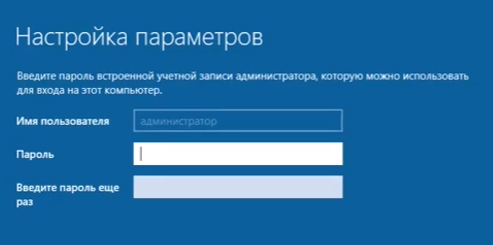
- После перезагрузки система предложит изменить пароль администратора. Создайте его, введите и подтвердите.
После установки откроется интерфейс Диспетчера серверов или PowerShell, через который можно войти в ОС и начать работу с ней. 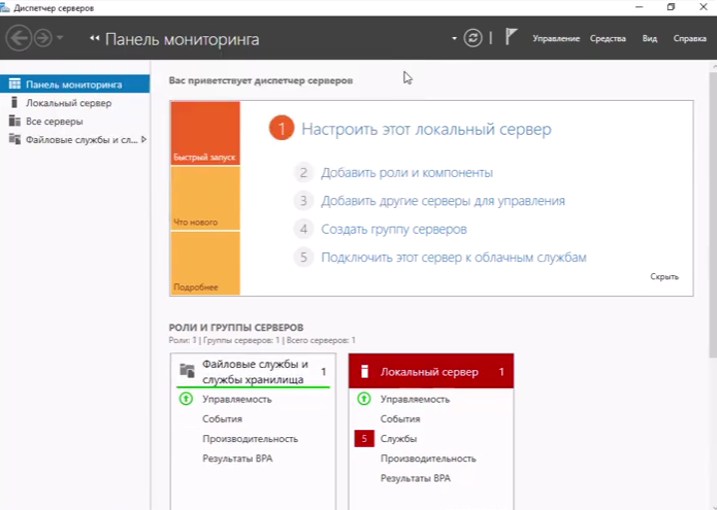
Скачать Windows Server в формате Desktop Experience
Все первые действия такие же – устанавливаете образ, настраиваете открытие через BIOS и выполняете первые два шага инструкции.
Отличие установки в том, что вы должны выбрать образ системы Desktop Experience, а после установки нужно нажать сочетание клавиш ctrl + alt + delete. Откроется Server Manager, где производится дальнейшая настройка. Остальные шаги такие же, как и в установке версии Server Core.
Как активировать
Активировать Windows Server можно двумя способами: через командную строку или с помощью Microsoft.
Все, что вам нужно для активации, это лицензионный ключ. Именно с ним вы получите доступ ко всем возможностям и инструментам операционной системы, уверенность в безопасности данных, бессрочную техническую поддержку и бесперебойную работу сервера.
На нашем сайте вы можете приобрести лицензию на Windows Server.
Активация через Microsoft
- Нажмите Win + I и откроются параметры Windows. Перейдите в раздел «Система», а затем «Активация».
- Введите лицензионный ключ и нажмите «Активировать».
- Если не получилось – выберите «Активация по телефону».
- Следуйте инструкциям Microsoft и введите код активации.
Активация через командную строку
- Нажмите Win + R и у вас откроется командная строка. Вводите в ней «cmd» и нажмите «Ок».
- Введите команду «slmgr /ipk» и через пробел введите лицензионный ключ, после чего нажмите «Enter».
- Подтвердите выполнение команды, введите «slmgr /ato» и нажмите «Enter».
- Дождитесь завершения процесса.
Заключение
Windows Server – одна из лучших операционных систем для корпоративной работы, которой пользуется множество компаний в России. Одна из причин – совместимость с Windows и приложениями Microsoft.
Устанавливается она также, как и обычный Windows, а с лицензией активируется всего за пару кликов без сбоев и ошибок.