
 Каталог
Инструкция: установка и активация Microsoft Office
Если Вы задумываетесь или уже приобрели Microsoft Office, то эта инструкция поможет Вам самостоятельно и быстро установить и активировать купленное ПО.
- Купить Microsoft Office
- Скачать дистрибутив Microsoft Office
- Аналогичную инструкцию для Microsoft Office 365 читайте здесь
- Инструкция: Исправляем ошибку 0x0 в Microsoft Office на Mac.
Приступим к установке:
- Вы купили на Rusoft.Shop выбранную версию Microsoft Office и получили письмо об успешной покупке, ключ для активации ПО.
- Если у Вас еще не скачено нужное ПО, то скачайте дистрибутив по прямым ссылкам из нашего раздела Скачать программы. (просто нажать на кнопку нужной версии, загрузка начнется автоматически).
- На Ваш ПК добавится файл с расширением .img (IMG, файл-образ диска). Откройте его.
- Нажмите Setup.exe.

- Откройте любое приложение из скаченного файла (самые стандартные: Word, Excel). Найти можно через поисковую строку в Пуск.
- После запуска приложения, введите Ваш ключ активации ПО из письма на почте. Ключ из 25 символов и обычно выглядит как: XXXXX-XXXXX-XXXXX-XXXXX-XXXXX. Нажмите «Далее».
- После завершения активации, вы получите подтверждение об успешной активации ПО.
Ошибка «Превышен лимит активаций» при активации Microsoft Office
Если при вводе ключа Вы увидели сообщение о превышении лимита активаций, не переживайте — такое иногда случается.
Ничего покупать заново не нужно. Мы бесплатно поможем завершить активацию.
Для этого выполните несколько простых шагов.
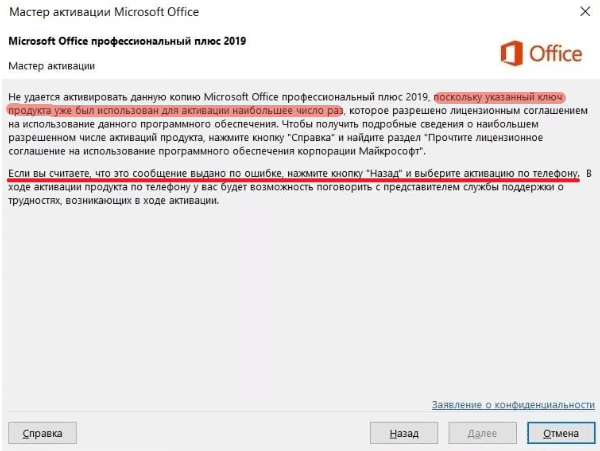
Шаг 1. Откройте «Мастер активации»
- Запустите Microsoft Word (или любую другую программу Microsoft Office).
- Перейдите в меню:
Файл → Учетная запись → Активировать продукт. - В открывшемся окне выберите:
«Я хочу активировать программное обеспечение по телефону». - Нажмите «Далее».
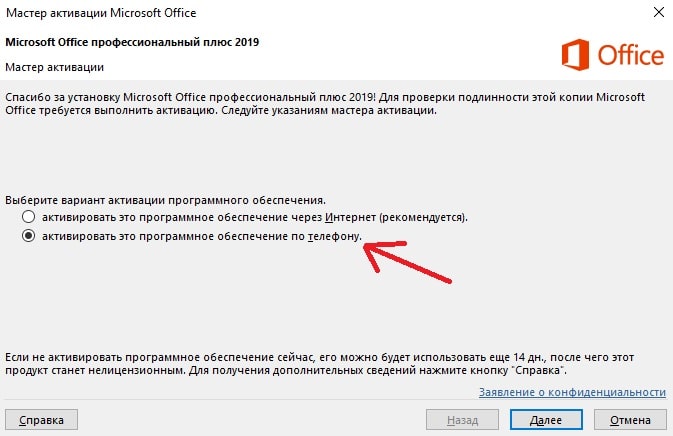
Шаг 2. Найдите ID установки (Код установки)
После нажатия кнопки «Далее» откроется окно, в котором будет отображаться Код установки (ID установки).
Это длинная последовательность цифр, разделенная на несколько блоков.
Именно этот код необходим нашей технической поддержке для подготовки Кода подтверждения.
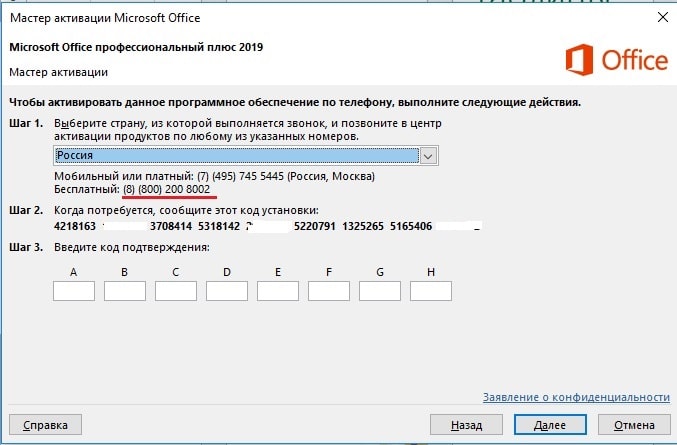
Шаг 3. Отправьте ID установки в техподдержку
- Сделайте четкий скриншот или фотографию окна с Кодом установки, чтобы все цифры были хорошо видны.
- Отправьте изображение ответом на письмо, через онлайн-чат на сайте или на электронную почту.
После получения данных мы оперативно подготовим для Вас Код подтверждения.
Шаг 4. Введите Код подтверждения
После того как мы отправим Вам Код подтверждения:
- Введите его в поля A, B, C, D… (или A–H / A–I в зависимости от версии Office).
- Нажмите «Далее».
- Дождитесь сообщения об успешной активации Microsoft Office.
Важно
✅ Не приобретайте новый ключ — текущий ключ подходит для активации.
✅ Не удаляйте и не переустанавливайте Microsoft Office.
✅ Не вводите ключ повторно несколько раз подряд — это не ускорит процесс активации.
Остались вопросы?
Если у Вас возникли сложности на любом этапе, просто отправьте нам:
- скриншот ошибки;
- или скриншот окна с ID установки.
В рабочее время с 09:00 до 21:00 (МСК) мы оперативно подготовим Код подтверждения и поможем завершить активацию.
Если у Вас возникли трудности в процессе, то можете написать нам свой вопрос в онлайн-чате на сайте или на почту ответным письмом на Ваше о покупке. Наша тех.поддержка поможет Вам с установкой и активацией! (с 9:00 по 21:00 по МСК)