

 Каталог
Вам необходимо разрешение на выполнение этой операции

Содержание
Введение
Ошибка «Вам необходимо разрешение на выполнение этой операции» часто возникает у пользователей Windows при работе с файлами или папками. Она может препятствовать удалению, изменению или перемещению объектов на диске. В данной статье мы расскажем, как пошагово устранить эту проблему. Оригинальные ключи Windows и все необходимые инструменты и программы вы можете найти в нашем магазине программного обеспечения.
Описание проблемы
Сообщение об ошибке выглядит так:
- Отсутствует доступ к файлу.
- Вам необходимо разрешение на выполнение этой операции.
- Запросите разрешение от «Администраторы» на изменение этого файла.
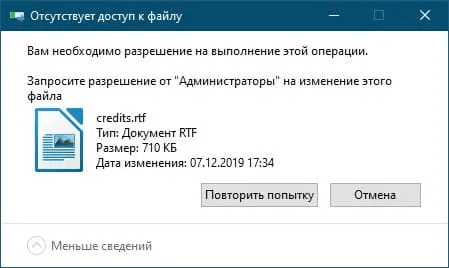
Такая ошибка возникает из-за отсутствия необходимых прав доступа к файлу или папке. Это может быть связано с настройками безопасности операционной системы или неправильно установленными атрибутами объектов.
Как устранить ошибку
Ниже представлены пошаговые инструкции для решения этой проблемы.
Редактирование разрешений файла
- Щёлкните правой кнопкой мыши на проблемный файл и выберите «Свойства».
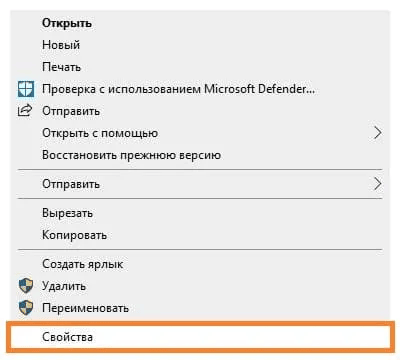
- В окне свойств перейдите на вкладку «Безопасность».
- Нажмите «Изменить» в разделе разрешений.
В открывшемся окне нажмите «Добавить».
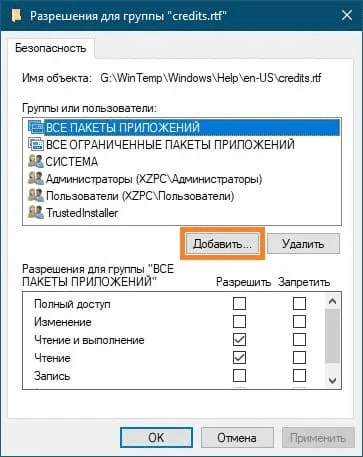
- В поле «Введите имена выбираемых объектов» введите Все (или Everyone на английском языке) и нажмите «Проверить».
- Если имя подчеркнуто, нажмите «ОК».
- Выберите группу «Все» и отметьте пункт «Полный доступ» в разделе «Разрешить».
- Подтвердите изменения, нажав «ОК», и попробуйте повторить действие.
Редактирование разрешений папки и её содержимого
- Щёлкните правой кнопкой мыши на папку и выберите «Свойства».
- Перейдите на вкладку «Безопасность» и нажмите «Дополнительно».
- В открывшемся окне нажмите «Изменить разрешения», если такая кнопка доступна.
Нажмите «Добавить» и затем «Выбрать субъект».
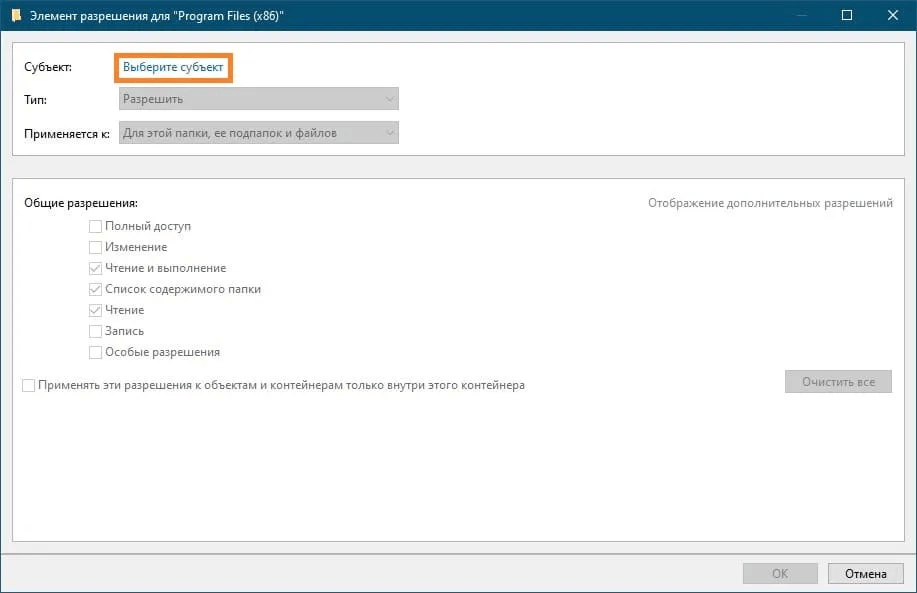
- В поле «Введите имена выбираемых объектов» введите Все (или Everyone), нажмите «Проверить» и «ОК».
- Отметьте пункт «Полный доступ» и нажмите «ОК».
- Включите пункт «Заменить все записи разрешений дочернего объекта наследуемыми от этого объекта».
Нажмите «ОК» и подтвердите предупреждение, нажав «Да».
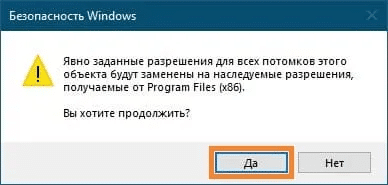
- Закройте все окна, сохранив изменения.
Заключение
После выполнения всех шагов ошибка должна быть устранена, и вы сможете работать с файлами и папками без ограничений. Если проблема сохраняется, рекомендуем проверить ваш компьютер на наличие ошибок в файловой системе или вирусов. Для этого используйте надежные антивирусные программы, доступные в нашем каталоге.
Также ознакомьтесь с другими полезными инструкциями и решениями на нашем сайте Rusoft.Shop!