

 Каталог
Перенос Windows на новый SSD или HDD с помощью Macrium Reflect Free: Пошаговое руководство
Содержание:
- Установка Macrium Reflect Free
- Клонирование диска с Macrium Reflect
- После завершения клонирования
- Проверка загрузки системы
- Заключение
Это руководство поможет вам перенести операционную систему Windows на новый SSD или HDD, используя бесплатную версию Macrium Reflect Free. Описанный процесс поддерживает Windows 7, 8 и 10 и охватывает все этапы: от установки программы до проверки загрузки с нового носителя.
Установка Macrium Reflect Free
- Загрузка программы
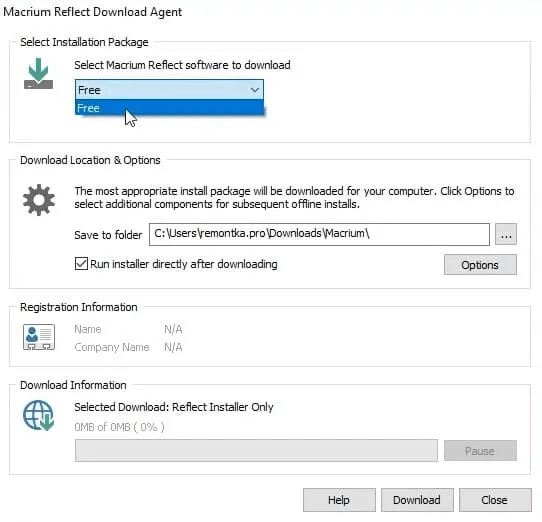
Перейдите на официальный сайт Macrium Reflect Free и скачайте бесплатную версию для домашнего использования.
- Установка приложения
- Запустите скачанный файл установки.
- Выберите версию Free для продолжения.
- Следуйте пошаговым инструкциям мастера установки, пока процесс не будет завершен.
Клонирование диска с помощью Macrium Reflect
- Выбор исходного диска
- Запустите установленную программу.
- Найдите исходный диск, с которого хотите перенести данные (чаще всего это диск C:).
- Нажмите «Clone this disk».
- Настройка параметров клонирования
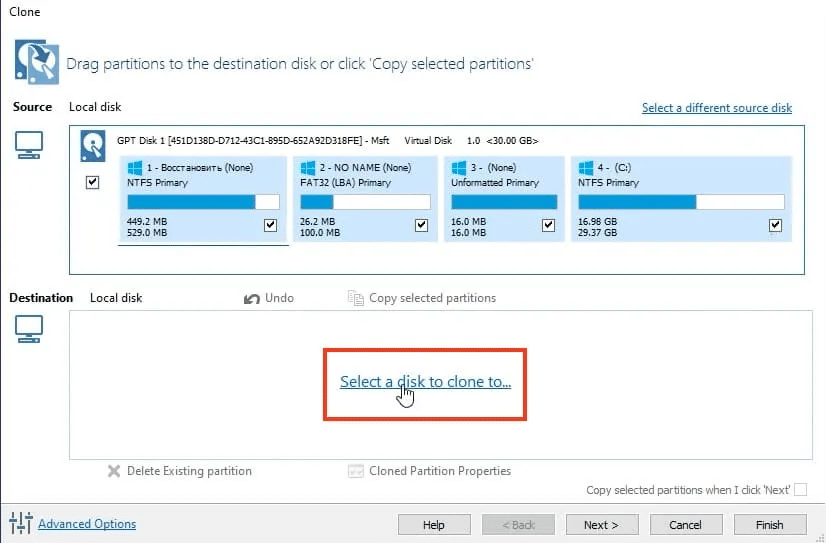
- Отметьте все разделы, которые необходимо перенести.
- Если какие-либо разделы не нужны, снимите их выделение.
- Указание целевого диска
- Выберите опцию «Select a disk to clone to».
- Укажите новый диск, на который будут перенесены данные. Учтите, что его содержимое будет удалено.
Нажмите «Next» для продолжения.
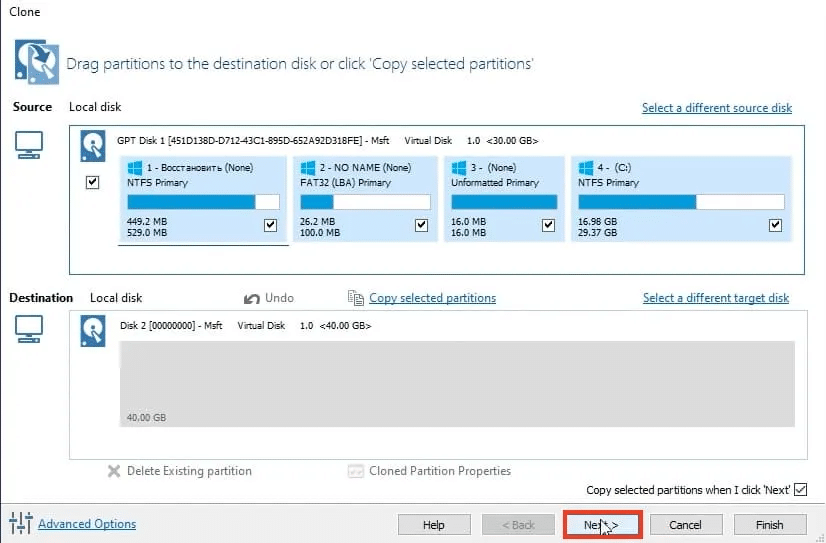
- Запуск клонирования
- На этапе настройки расписания выберите «Next».
- Проверьте все параметры и нажмите «Finish».
- Установите галочку «Run this backup now» и подтвердите действие кнопкой «OK».
- Дождитесь завершения клонирования.
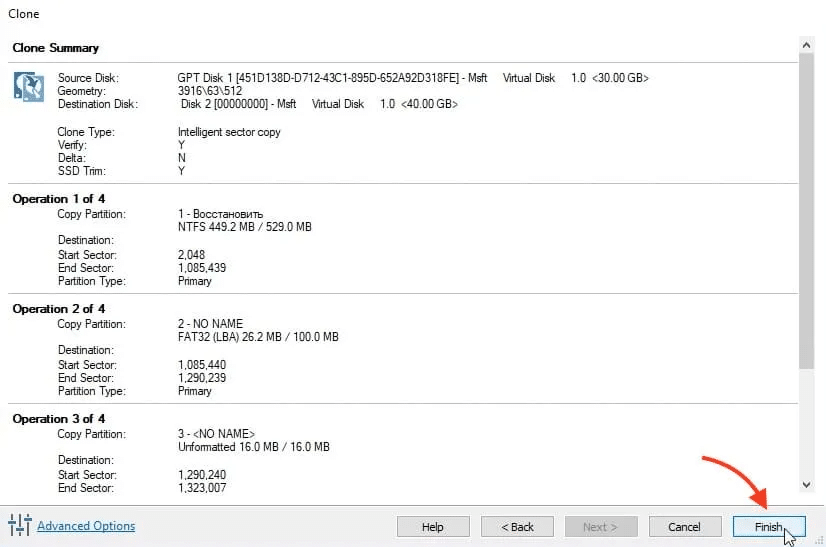
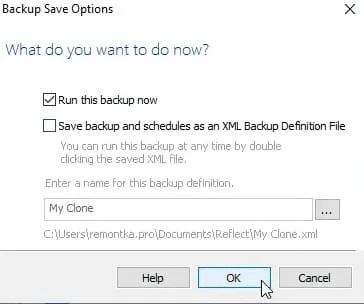
После завершения клонирования
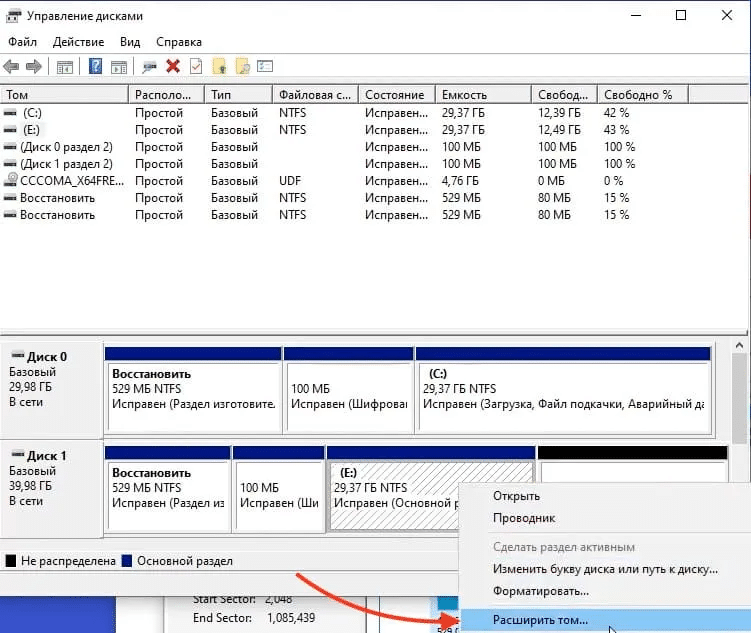
Если на новом накопителе осталось нераспределенное пространство, выполните следующие действия:
- Откройте инструмент управления дисками, нажав Win + R, введите diskmgmt.msc и подтвердите Enter.
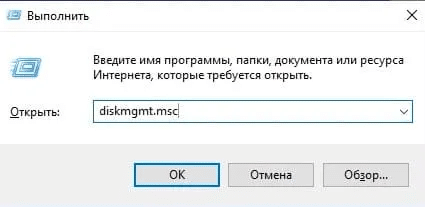
- Распределите свободное место, создав новый раздел или расширив существующий.
Проверка загрузки системы
- Настройка BIOS
- Перезагрузите компьютер и войдите в настройки BIOS (обычно для этого нажимают клавишу Del или F2).
- Укажите новый диск в качестве основного загрузочного устройства.
- Сохраните изменения и выйдите из BIOS.
- Тестирование системы
- Проверьте успешную загрузку системы с нового диска.
- Если старый диск подключен, он будет доступен как дополнительный носитель.
Заключение
Использование Macrium Reflect Free позволяет легко и быстро перенести Windows на новый SSD или HDD. Благодаря интуитивно понятному интерфейсу и пошаговому процессу эта программа становится надежным инструментом для клонирования. Следуя рекомендациям, вы сможете сохранить все данные и настройки, наслаждаясь стабильной работой системы на новом накопителе.