

 Каталог
Настроить предельный размер вложений в Outlook

Содержание
- Ограничение размера вложений в Outlook
- Способы увеличения лимита вложений
- Ограничения почтовых сервисов
- Настройки в Exchange и Microsoft 365
- Вывод
Ограничение размера вложений в Outlook
По умолчанию в Microsoft Outlook установлено ограничение на отправку вложений размером 20 Мб. Если вы попытаетесь отправить письмо с файлом, превышающим этот лимит, появится ошибка:
The attachment size exceeds the allowable limit (Размер вложения превышает допустимый предел)
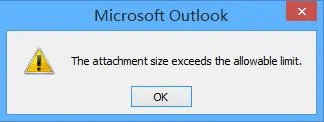
Однако, если ваш почтовый сервер и сервер получателя поддерживают большие файлы, можно увеличить лимит на максимальный размер вложений в Outlook.
💡 Приобрести оригинальные ключи активации Microsoft Outlook можно в нашем каталоге RUSOFT от 1290 ₽.
Способы увеличения лимита вложений
Изменение размера вложений через реестр Windows
Так как в настройках Outlook нет графического интерфейса для изменения этого параметра, изменить его можно через редактор реестра:
- Закройте Outlook и откройте редактор реестра: Нажмите Win + R, введите regedit и нажмите Enter.
- В зависимости от версии Outlook перейдите в нужную ветку реестра:
-
- Outlook 2019/2016 и Office 365 HKEY_CURRENT_USER\Software\Microsoft\Office\16.0\Outlook\Preferences
- Outlook 2013
HKEY_CURRENT_USER\Software\Microsoft\Office\15.0\Outlook\Preferences - Outlook 2010
HKEY_CURRENT_USER\Software\Microsoft\Office\14.0\Outlook\Preferences
- Найдите параметр MaximumAttachmentSize (типа DWORD).
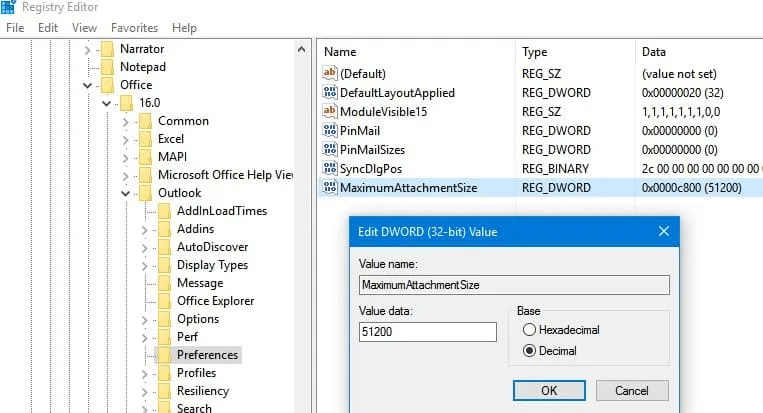
- Если параметр отсутствует, создайте его: Правый клик → Создать → Параметр DWORD (32 бита)
- Установите нужное значение в Кб (например, для 50 Мб: 51200).
-
- 20 Мб (по умолчанию) → 20480
- 50 Мб → 51200
- 100 Мб → 102400
- Отключить ограничение → 0
- Закройте редактор реестра и перезапустите Outlook.
Настройка через командную строку
Изменить ограничение можно через командную строку (CMD):
- Откройте командную строку от имени администратора (Win + R → cmd → Запуск от имени администратора).
- Введите команду (пример для 50 Мб в Outlook 2019/Office 365):
REG ADD HKEY_CURRENT_USER\Software\Microsoft\Office\16.0\Outlook\Preferences\ /v «MaximumAttachmentSize» /t REG_DWORD /d 51200 /f - Перезапустите Outlook.
Групповая политика в доменной среде
Если Outlook используется в корпоративной сети, администраторы могут централизованно задать размер вложений через GPO:
- Откройте Редактор групповых политик (gpedit.msc).
- Перейдите в Конфигурация пользователя → Административные шаблоны → Microsoft Outlook → Настройки почты.
- Найдите параметр «Ограничение размера вложений» и задайте значение (например, 50 Мб).
- Примените изменения и обновите политики (gpupdate /force).
Ограничения почтовых сервисов
Даже если Outlook позволяет отправлять файлы большого размера, почтовый сервер получателя может иметь свои ограничения.
| Почтовый сервис | Максимальный размер письма |
| Mail.ru | 25 Мб |
| Yandex | 30 Мб |
| Gmail | 25 Мб |
| Google Apps | 20 Мб (50 Мб для Premier) |
| Office 365 (Exchange Online) | 25 Мб |
| Yahoo / AOL | 25 Мб |
| Zoho Mail | 10 Мб |
📌 Если ваш файл превышает эти лимиты, попробуйте загрузить его в облачное хранилище (OneDrive, Google Drive) и отправить ссылку.
Настройки в Exchange и Microsoft 365
В Exchange Server и Microsoft 365 ограничения устанавливаются на уровне сервера, почтовых ящиков и коннекторов.
- Проверить текущие лимиты можно с помощью команд Exchange Management Shell:
get-transportconfig | ft maxsendsize, maxreceivesize
- Изменить максимальный размер вложений для конкретного пользователя:
Set-Mailbox user@domain.com -MaxReceiveSize 50MB -MaxSendSize 50MB
📌 По умолчанию в Microsoft 365 установлено ограничение 35 Мб на исходящие письма и 36 Мб на входящие. При необходимости его можно увеличить до 150 Мб.
Вывод
Настройка предельного размера вложений в Outlook позволяет гибко управлять отправкой файлов и избегать ошибок при отправке больших писем. Если ваш почтовый сервер поддерживает большие файлы, следуя приведенным инструкциям, можно увеличить лимит вложений и обеспечить удобную работу с крупными файлами.
Приобрести лицензионные ключи Microsoft Outlook можно в нашем каталоге RUSOFT.