

 Каталог
Как включить раздачу Wi-Fi на ноутбуке с Windows 10: подробное руководство
Содержание:
- Активируем «Мобильный хот-спот»
- Проверяем возможности Wi-Fi адаптера
- Создаем точку доступа через Командную строку
- Устранение проблем при настройке
- Программы для настройки точки доступа
- Советы для стабильной работы
Владельцам ноутбуков с Windows 10 доступна функция раздачи Wi-Fi с ноутбука Windows 10. Рассмотрим пошаговый процесс настройки, включая стандартные методы и решение возможных проблем.
Активируем «Мобильный хот-спот»
Windows 10 предлагает встроенную функцию для раздачи Wi-Fi, не требующую дополнительных программ.
Инструкция по настройке:
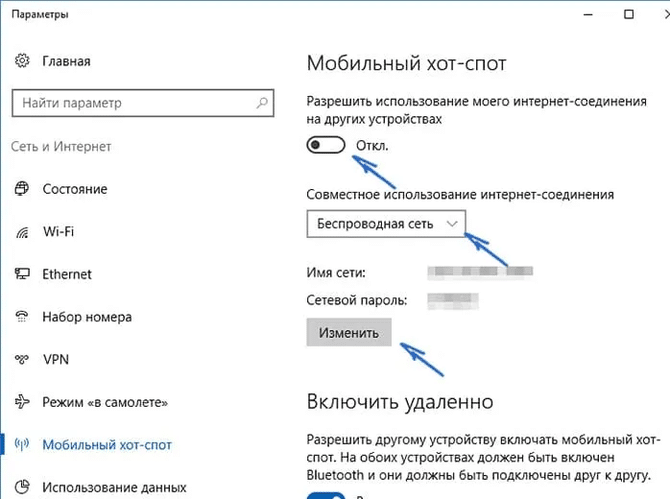
- Перейдите в раздел «Параметры» → «Сеть и Интернет» → «Мобильный хот-спот».
- Активируйте функцию, переключив тумблер в положение «Включено».
- Укажите интернет-соединение, которое вы хотите использовать для раздачи.
- Задайте имя сети (SSID) и создайте пароль.
- Подключите устройства к созданной сети, используя указанные данные.
Важно: Обладатели PPPoE-соединений могут столкнуться с нестабильной работой функции.
Проверяем возможности Wi-Fi адаптера
Перед началом убедитесь, что ваш Wi-Fi адаптер поддерживает функцию точки доступа.
Как проверить:
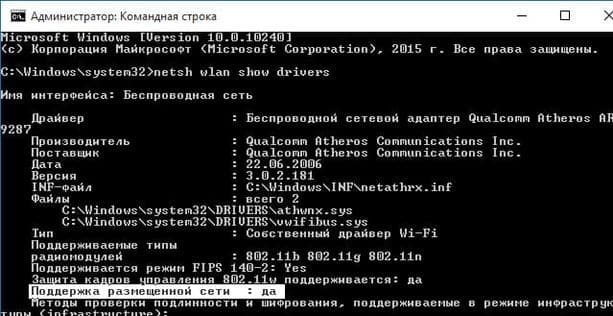
- Откройте Командную строку от имени администратора.
Введите команду:
netsh wlan show drivers
- Найдите строку «Поддержка размещенной сети»:
- Если указано «Да», адаптер подходит.
Если «Нет», возможно, потребуется обновить драйвера устройства.
Создаем точку доступа через Командную строку
Если встроенная функция недоступна, вы можете настроить точку доступа вручную.
Последовательность действий:
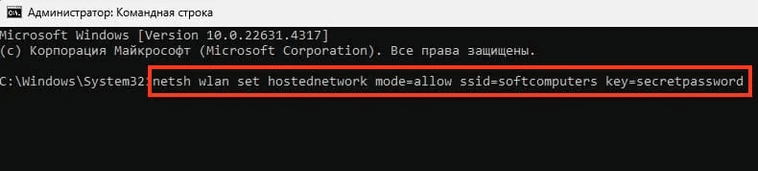
Введите команду для создания сети:
netsh wlan set hostednetwork mode=allow ssid=ИмяСети key=Пароль
- ИмяСети: выберите название для вашей сети.
- Пароль: создайте надежный пароль (не менее 8 символов).
Запустите сеть командой:
netsh wlan start hostednetwork
2. Настройте общий доступ:
- Перейдите в «Сетевые подключения».
- В свойствах интернет-соединения разрешите общий доступ, указав вашу новую сеть.
Устранение проблем при настройке
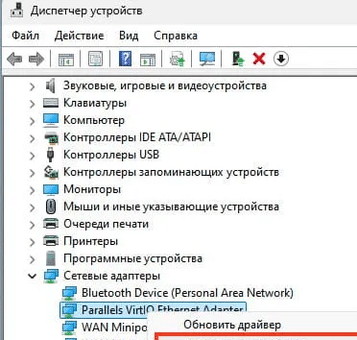
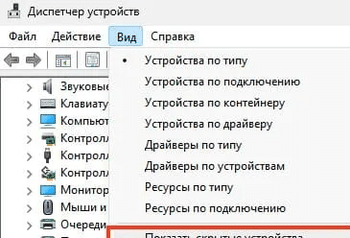
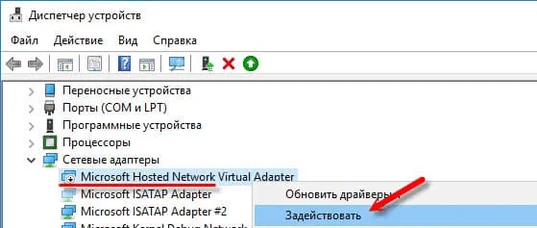
- Сеть не запускается: Перезапустите адаптер через Диспетчер устройств.
- Нет вкладки «Доступ» в настройках: Проверьте, не используется ли общий доступ для другого соединения.
- Антивирус блокирует соединение: Временно отключите антивирусные программы или брандмауэр.
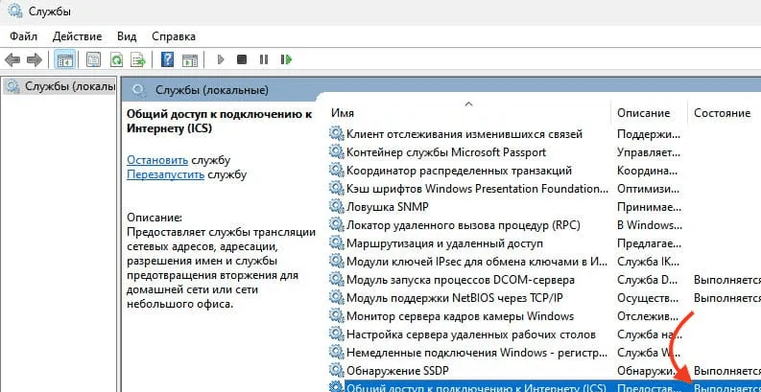
- Служба ICS не работает: Убедитесь, что служба «Общий доступ к подключению к Интернету» активирована в Диспетчере служб.
Программы для настройки точки доступа
Если стандартные методы не сработали, можно воспользоваться сторонним ПО:
- Connectify Hotspot: Интуитивно понятная, но платная программа.
- MyPublicWiFi: Бесплатное приложение с широким функционалом.
Советы для стабильной работы
- Проверьте, что Windows 10 обновлена до последней версии.
- Используйте лицензионную копию ОС для избегания неполадок.
- Убедитесь, что адаптер и драйвера актуальны.
Следуя этим инструкциям, вы сможете быстро настроить Wi-Fi раздачу с ноутбука. Процесс подходит для большинства пользователей и обеспечивает стабильное подключение.