

 Каталог
Как установить и активировать Office 2021 без подписки
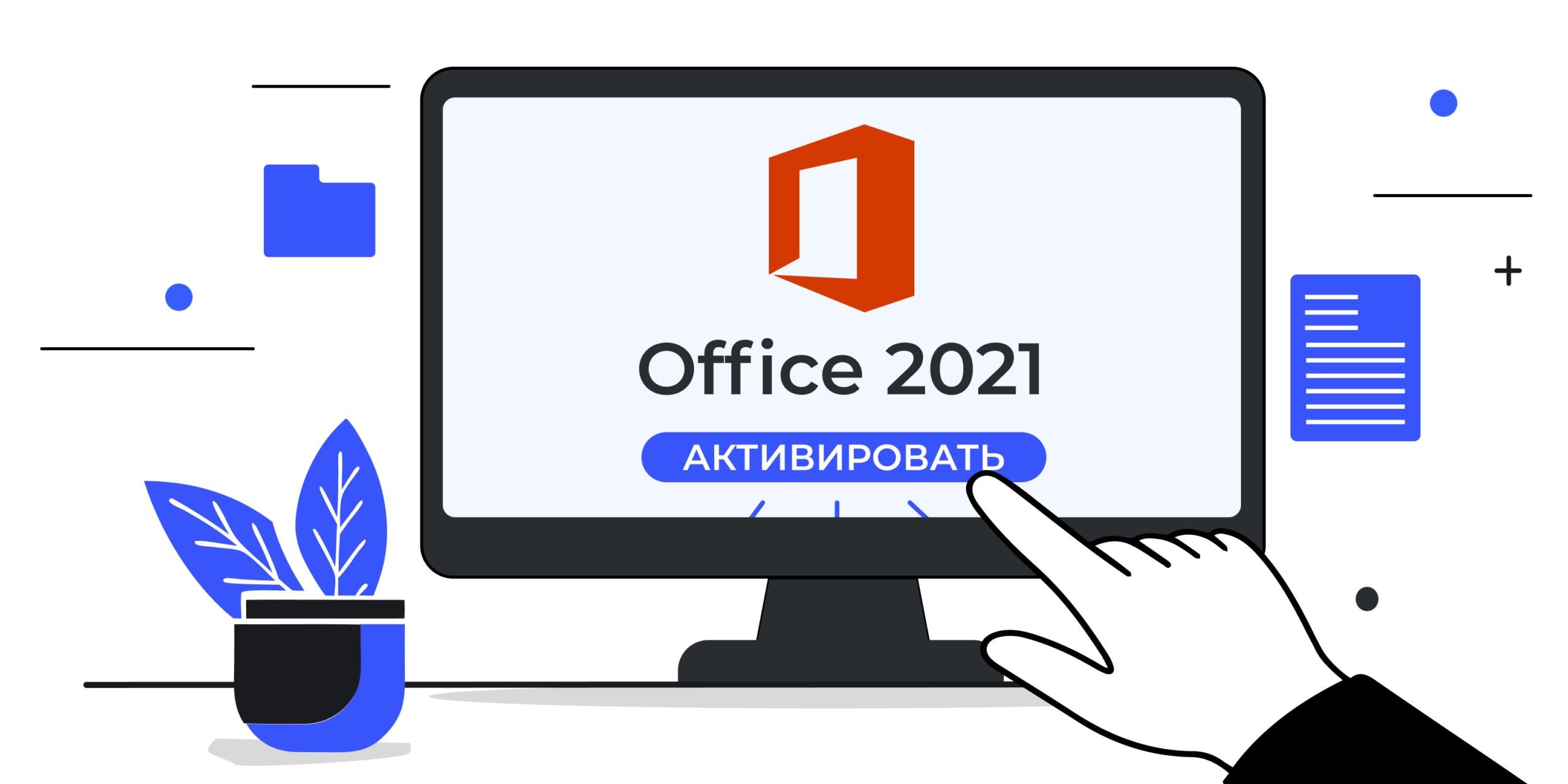
Как установить и активировать Office 2021 без подписки
Содержание
- Введение
- Где купить лицензионный ключ Office 2021
- Скачивание установщика Office 2021
- Установка Office 2021 на Windows и macOS
- Активация Office 2021
- Частые ошибки и их решение
- Вопросы и ответы
- Заключение
Введение
Microsoft Office 2021 — это автономная версия офисного пакета, которая не требует подписки и подходит для тех, кто хочет стабильный и лицензионный продукт. В него входят Word, Excel, PowerPoint, Outlook и другие приложения.
В этой статье рассмотрено, как установить и активировать Office 2021 без подписки, где скачать официальный дистрибутив, как ввести ключ и устранить возможные ошибки при установке.
Где купить лицензионный ключ Office 2021
Перед установкой Office необходимо приобрести ключ активации. Возможные варианты:
- Официальный сайт Microsoft — надёжно, но дорого.
- Магазин Rusoft.Shop — оригинальные ключи по выгодной цене.
- Корпоративные поставщики — подходят для организаций с объёмными лицензиями.
Как проверить подлинность ключа
- Попросите у продавца частично скрытый скриншот ключа.
- Проверьте наличие гарантии возврата и юридической информации о продавце.
- Почитайте отзывы на независимых площадках.
Скачивание установщика Office 2021
Способ 1. Через официальный сайт Microsoft
- Перейдите на office.com.
- Войдите в учётную запись Microsoft.
- Введите купленный ключ в разделе «Мои продукты».
- Нажмите «Установить Office» и скачайте дистрибутив.
Способ 2. Использование офлайн-установщика
Подходит для установки без постоянного подключения к интернету.
- Скачайте Office Deployment Tool с сайта Microsoft.
- Настройте файл
configuration.xml, указав нужные компоненты (Word, Excel, PowerPoint). - Запустите установку через командную строку.
Установка Office 2021 на Windows и macOS
Windows
- Откройте скачанный файл
Setup.exe. - Примите лицензионное соглашение.
- Выберите «Установить сейчас» или настройте состав пакета.
- Дождитесь завершения установки (5–10 минут).
macOS
- Запустите файл
.pkg. - Перетащите Office в папку «Программы».
- Откройте Word или Excel и войдите в учётную запись Microsoft.
Активация Office 2021
Способ 1. Через интернет
- Откройте любое приложение Office (например, Word).
- Перейдите в «Файл → Учётная запись → Активировать Office».
- Введите ключ и нажмите «Продолжить».
Способ 2. По телефону
- Выберите «Активировать по телефону».
- Позвоните в службу Microsoft и сообщите ID установки.
- Введите полученный код подтверждения.
Способ 3. Для корпоративных лицензий (KMS)
- Откройте командную строку от имени администратора.
- Выполните команды:
cd C:\Program Files\Microsoft Office\Office16 cscript ospp.vbs /inpkey:XXXXX-XXXXX-XXXXX-XXXXX-XXXXX cscript ospp.vbs /act - Дождитесь сообщения об успешной активации.
Частые ошибки и их решение
| Ошибка | Причина | Решение |
|---|---|---|
| Недействительный ключ | Ключ уже использован или поддельный | Приобрести новый лицензионный ключ |
| Продукт не активирован | Нет соединения с интернетом | Проверить подключение или использовать телефонную активацию |
| Ошибка 0x80070005 | Недостаточно прав | Запустить установку от имени администратора |
| Office не запускается | Конфликт с предыдущими версиями | Удалить старый Office с помощью IObit Uninstaller или штатного деинсталлятора |
Вопросы и ответы
Можно ли использовать один ключ на нескольких устройствах?
Нет. Лицензия Office 2021 предназначена только для одного ПК или Mac.
Что делать, если после активации Office просит подписку?
Удалите пакет и переустановите Office, введя ключ заново. Убедитесь, что используете версию 2021, а не Microsoft 365.
Работает ли Office 2021 на Windows 7?
Да, но официальная поддержка системы прекращена, возможны ошибки и проблемы с обновлениями.
Можно ли перенести лицензию на другой компьютер?
Да, если это розничная версия. Для переноса деактивируйте старую установку и активируйте на новом устройстве тем же ключом.
Заключение
Теперь вы знаете, как установить и активировать Office 2021 без подписки на Windows и macOS. Используйте лицензионный ключ, скачивайте дистрибутив только с официальных источников и не применяйте сомнительные активаторы. Такой подход обеспечит стабильную работу пакета и защиту ваших данных.
Приобрести оригинальные ключи можно в магазине Rusoft.Shop.
Похожие статьи
Office 2019 vs Office 2021
Office 2021 или Microsoft 365
Пакет MS Office 2021: Home and Business против Professional Plus