 Каталог
Как настроить вход без пароля в Windows 11
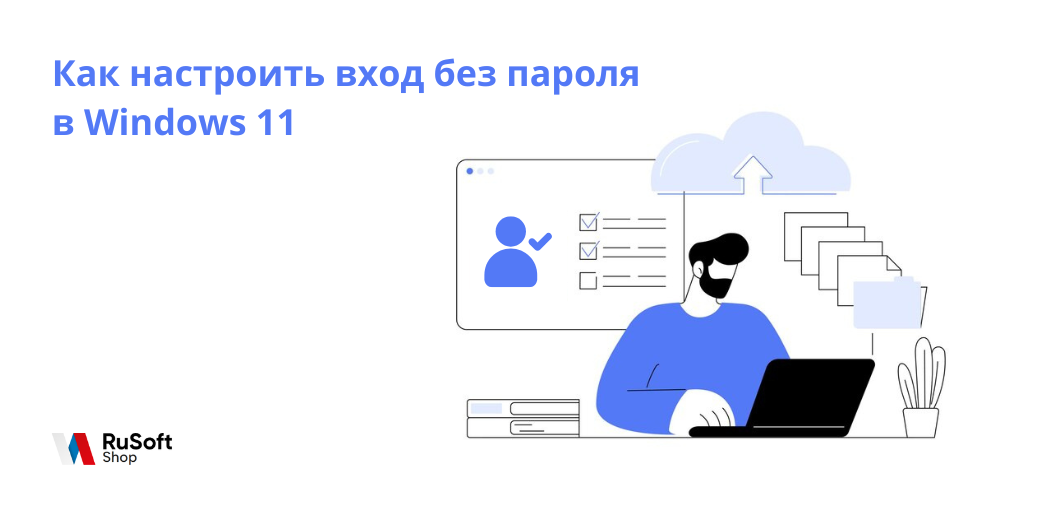
В зависимости от вашей учетной записи и желаемого уровня автоматизации настраивается вход без пароля в Windows 11.
Для локальной учётной записи (подходит и для Windows 10)
Если учетка привязана к ПК:
- Нажмите комбинацию Win + R, введите в окне команду netplwiz или control userpasswords2 и нажмите Enter.

- В открывшемся окне выбираем учетную запись, для которой надо отключить запрос пароля, снимаем галку с чекбокса «Требовать ввод имени и пароля» и жмем кнопку «Применить». Примечание: Если компьютер является членом домена Active Directory, то чекбокса не будет и отключить запрос пароля не удастся.

- Затем вводим пароль для выбранного пользователя и жмем OK.

- Теперь после перезагрузки или выключения компьютера данный пользователь выполнит вход в систему автоматически, без запроса пароля.
Если галочка недоступна, то отключите «Для повышения безопасности разрешите вход только через Windows Hello» в «Параметры» → «Учётные записи» → «Параметры входа».
Напоминаем: При отсутствии пароля на компьютер сможет зайти любой человек, имеющий физический доступ к вашему компьютеру. Поэтому, по возможности, старайтесь не отключать запрос пароля для пользователей, имеющих на компьютере права администратора.
Для учётной записи Microsoft
- Откройте «Параметры» через Пуск или команду (Win + I).
- Перейдите в «Учётные записи» → «Параметры входа».
- В разделе «Пароль» нажмите «Изменить».
- Введите текущий пароль, затем оставьте новые поля пустыми и нажмите «Далее» → «Готово».
- Перезагрузите — пароль не запросят.
Таким образом, у вас останется пароль в виде пустого значения. Удалить пароль как таковой нельзя.
💡 Нужна лицензия на Windows 11?
Официальный ключ активации, мгновенная доставка на email, гарантия и поддержка.
Купить Windows 11 Pro — от 1990₽ →
Нужен Windows 10? Windows 10 Pro — от 1570₽