

 Каталог
Как настроить автоматическое резервное копирование в Windows 11
Содержание
- Как настроить backup Windows через инструмент «Резервное копирование и восстановление»
- Сохранение данных на Windows 11 через историю файлов
- Резервное копирование Windows 11 через сторонние программы
- Заключение
Резервное копирование – это процесс создания копий данных, который защитит их от потери или повреждения. С автоматическим копированием можно не бояться за сбои в системе. Вы сами настраиваете частоту обновления и знаете, что у вас сохранены последние версии файлов, которые вернутся после восстановления ОС.
На Windows 11 настроить резервное копирование можно с помощью двух встроенных инструментов: «Резервное копирование и восстановление» (Backup and Restore) и «История файлов» (File History). Или с помощью сторонней программы.
Ниже рассказываем, как пользоваться каждой из этих опций.
Как настроить backup Windows через инструмент «Резервное копирование и восстановление»
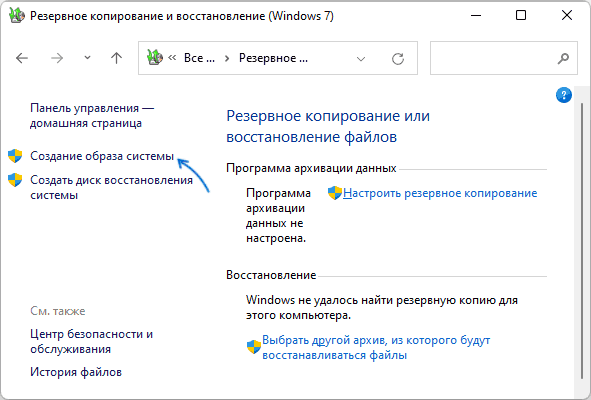
- Перейдите в «Панель управления», «Система и безопасность», «Резервное копирование и восстановление (Windows 7)». В названии указано Windows 7, потому что функция появилась в этой версии ОС. Но она исправно работает и на Windows 11.
- Зайдите в раздел «Создание образа системы» и выберите «Настроить резервное копирование». Если потребуется – введите пароль администратора.
- Выберите накопитель резервных копий и нажмите «Далее».
- У вас появится два варианта выбора данных: те, которые Windows отберет самостоятельно или те, что отметите вы. В первом случае будут сохраняться данные пользователя. Это файлы, сохраненные в библиотеках, на рабочем столе и в папках Windows по умолчанию. В обоих случаях элементы системы будут копироваться по расписанию.
- Нажмите «Сохранить настройки и запустить резервное копирование».
Сохранение данных на Windows 11 через историю файлов
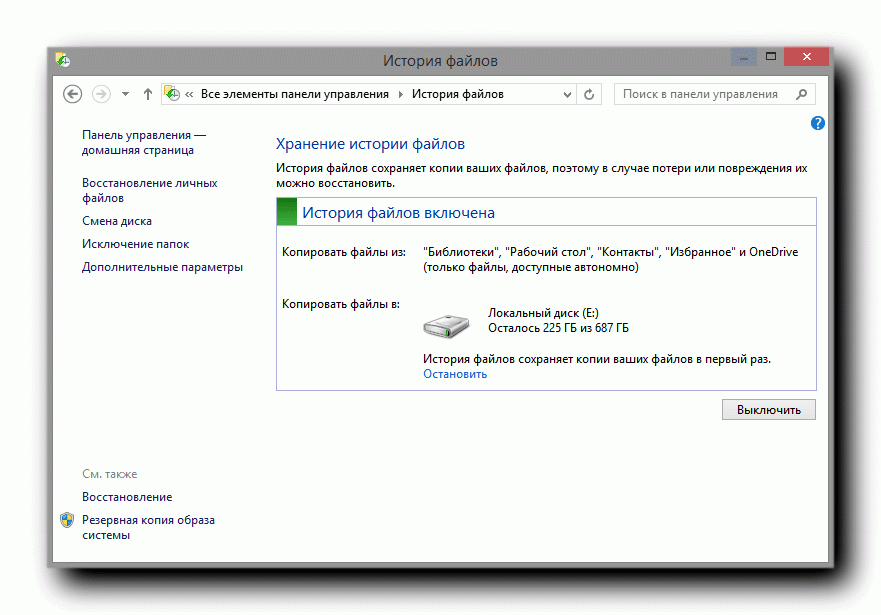
- Подключите к ПК внешний жесткий диск, введите в строке поиска Windows «File History» и нажмите «Поиск», а после этого «Открыть».
- Инструмент автоматически выберет внешний диск, как место для хранения копии. Нажмите «Включить», чтобы запустить «File History».
- Нажмите «Исключить папки», если хотите сохранить не все, что указано по умолчанию.
- Кликните на «Дополнительные настройки», чтобы настроить параметры:
- Сохранить копии файлов. Это выбор частоты сохранения. По умолчанию резервирование происходит каждый час, но вы можете выбрать промежуток от 10 минут до 24 часов.
- Сохранить версии файлов. По умолчанию резервные копии хранятся бессрочно, но вы можете выбрать время хранения перед удалением: от 1 месяца до 2 лет.
Резервное копирование Windows 11 через сторонние программы
Хоть у Windows и есть свои встроенные инструменты резервного копирования, можно пользоваться сторонними программами.
Работают они по тому же принципу, что и инструменты выше:
- Ищете и устанавливаете подходящую программу.
- Выбираете файлы для копирования и место их хранения. Если возможно, устанавливаете дополнительные параметры.
- Создаете резервную копию.
Заключение
За отсутствие ошибок в системе отвечает лицензионная версия ОС. Если у вас официальный Windows 11, то можно не бояться за случайные сбои и потерю данных.
Чтобы не пришлось сталкиваться с проблемами в лицензии или работе ОС, советуем покупать Windows у проверенных онлайн-магазинов. Например, у Rusoft с более чем 70 000 довольных клиентов и 5 годами работы. Также мы являемся официальными поставщиками Microsoft, поэтому предоставляем лицензии с гарантией подлинности.
Купить ключи активации Windows 11 можно по ссылке.