
 Каталог
Инструкция установки и активации RDS CAL на Windows Server
29 апреля, 2026 •
Windows инструкции •
22 просмотров
Если Вы обладатель Windows Server, вне зависимости от версии, то эта инструкция поможет Вам самостоятельно обеспечить лицензирование серверов удаленных рабочих столов. Перед этим убедитесь, что у Вас установлена и активирована нужная версия Windows Server, а также есть лицензионный ключ активации RDS CAL.
- Запуск Active Directory
Если Вы работаете на сервере с ролью контроллера домена, инструменты AD уже установлены. Варианты запуска:
- Нажмите «Пуск», перейдите в «Средства администрирования Windows» → «Active Directory — пользователи и компьютеры».
- Откройте «Диспетчер серверов» (Server Manager), в верхнем меню выберите «Средства» (Tools) → «Active Directory — пользователи и компьютеры».
- Нажмите Win + R и введите
dsa.msc,нажмите Enter.
- Открываем Диспетчер серверов
- В «Перед началом работы» нажмите «Далее».
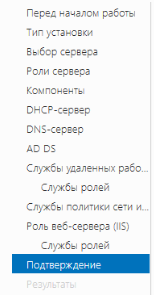
- В типе установки выбрать «Установка ролей или компонентов».
- В выборе сервера выберите нужный сервер и нажмите «Далее».
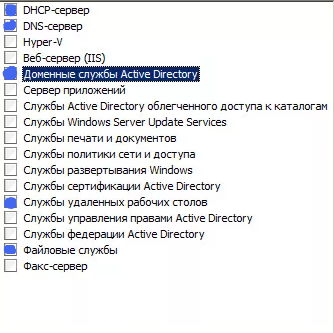
- В списке ролей выберите «Доменные службы Active Directory» и др. (с изображения). Обязательно отметьте опции лицензирования удаленных рабочих столов: «Шлюз удаленных рабочих столов» и «Узел сеансов удаленных рабочих столов» в «Службы ролей».
- В «Подтверждение» нажимаем «Установить».
- Дождитесь установки и после нажмите «Закрыть».
- Настройка групповой политики
- На панели инструментов зайдите в «Поиск» и введите «gpedit.msc».
- В разделе конфигурации ПК в «Административные шаблоны» выберите «Компоненты Windows», далее «Службы удаленных рабочих столов» и после «Узел сеансов удаленных рабочих столов».
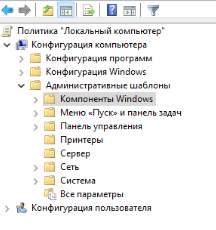

- В «Узел сеансов удаленных рабочих столов» выберите «Лицензирование». И нажмите 1ый пункт «Использовать выбранные серверы лицензирования удалённых столов».
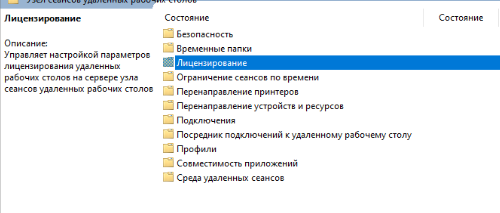

- Введите наименование сервера либо его IP. Нажмите «Следующий параметр» и выберите «На устройство» (Device) или «На пользователя» (User). Нажмите «Ок».
- Активация сервера
- Откройте Панель управления и пройдите путь «Администрирование» > «Remote Desktop Services» > Диспетчер лицензирования удаленных рабочих столов (нажмите на последний). У вас появится сервер, нажмите правой кнопкой мыши на него и выберите «Активировать».
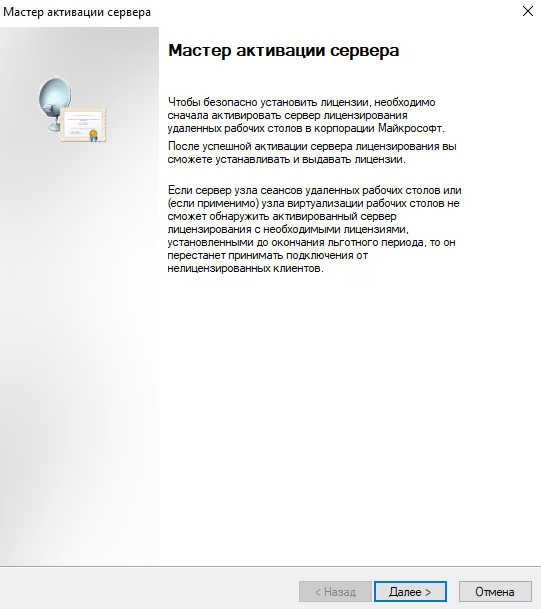
- Выберите автоматический способ подключения и нажмите «Далее».
- После введите данные об организации (они не проверяются, можете ввести любые): Имя, фамилия, наименования организации, страна расположения сервера.
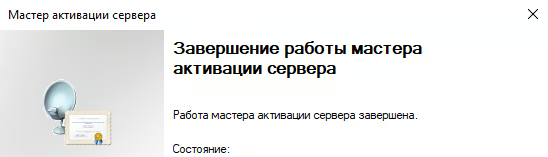
- В этом Окне ниже отметьте Запустить мастер установки лицензий. Нажимайте «Далее» до появления окна с выбором лицензии (у Вас в розницу).
- Введите приобретенный лицензионный ключ активации версии RDS. Нажмите «Добавить» и «Далее». Числовое значение пользователей зависит от версии лицензии – количество устройств можно указывать самостоятельно, но указать нужно именно столько, сколько позволяет лицензия.
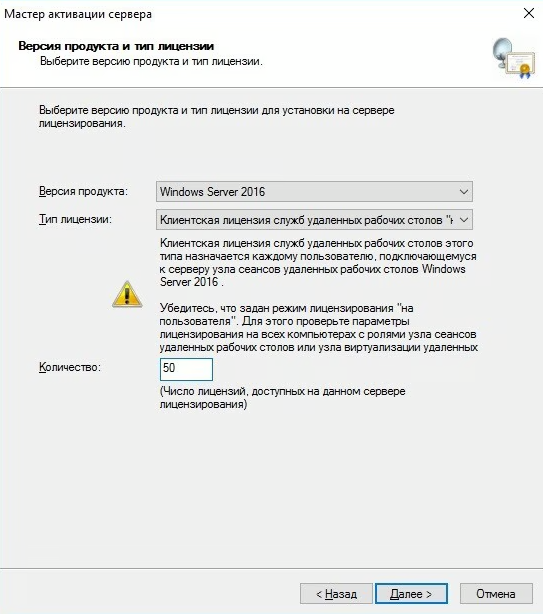
- Установка завершена. Нажмите «Готово».
После проверьте, что сервер активирован в Диспетчере лицензирования удаленных рабочих столов.