 Каталог
Инструкция: Установка и активация Windows 7
28 апреля, 2026 •
Блог •
66 просмотров
В процессе потребуется доступ к интернету
Установка:
- Скачайте дистрибутив Windows 7. (именно тот, к которому купили на Rusoft.Shop лицензионный ключ активации). В этом же разделе воспользуйтесь утилитой Rufus для записи ISO образа (установить и запустить).
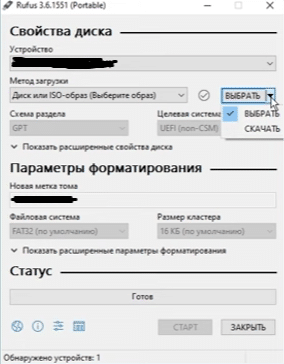
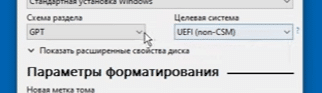
- Запишите Windows 7 на выбранную USB флешку. Минимальный размер USB флешки – 8 Гб. В качестве таблицы (схемы) разделов выберите GPT и режим UEFI (non CSM), нажмите Start для записи образа на флешку.
- Вставьте флешку в ПК и перезагрузите его.
- После вызовите меню загрузки (Boot Menu), нажав определенную клавишу (она указана на экране загрузки. Например: F8-F12, Esc). Либо используйте BIOS, нажав F1/F2/Del и выберите флешку в качестве первичного загрузочного устройства.
- При появлении «Press any key to boot from CD or DVD» нажмите на это, чтобы продолжить установку.
- Настройте Windows 7 под себя (язык, часовой пояс, раскладку клавиатуры).
- Выберите чистую установку Windows 7 и поставьте галочку, что Вы понимаете, что «все содержимое компьютера, включая настройки, программы и файлы будет удалено».
- Выберите редакцию для установки.
Активация:
- Введите Ваш лицензионный ключ из письма на почту для активации конкретной редакции Windows 7. (При желании пропустите этот шаг, но активировать ключ все равно придется).
Продолжение установки:
9. Выберите локальный диск для установки ОС и нажмите Next.
10. Подтвердите, что Вы хотите выполнить чистую установку Windows 7 с потерей предыдущих данных.
Теперь ждите около 5 минут установки и перезагрузку ПК. После этого завершите настройку ОС и пользуйтесь.
Если Вы выбрали активацию ключа позже или ОС у Вас уже установлена:
Активация через настройки системы:
- «Параметры» → «Система» → «Активация» → «Изменить ключ продукта». Нужно ввести 25-символьный ключ в формате XXXXX-XXXXX-XXXXX-XXXXX-XXXXX.
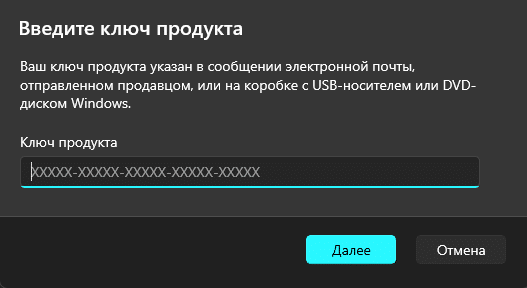
Чтобы ввести ключ напрямую:
- Win+R, ввести slui 3
Через командную строку:
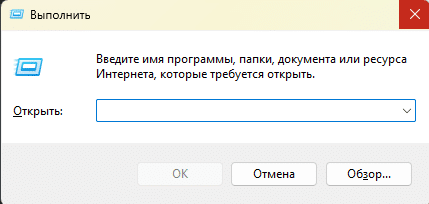
- Нажмите комбинацию Win + R.
- В строке «Открыть» введите «cmd». Вместо кнопки «OK» нажмите клавиши Ctrl + Shift + Enter, чтобы активировать режим администратора.
- Если появится окно контроля учетных записей, нажмите «Да», чтобы подтвердить право приложения вносить изменения в операционной системе. Теперь Вы в режиме от администратора.
- Команда для установки ключа — slmgr /ipk XXXXX-XXXXX-XXXXX-XXXXX-XXXXX, где XXXXX-XXXXX-XXXXX-XXXXX-XXXXX — Ваш лицензионный ключ.
-
Введите команду для активации на определённом сервере — slmgr /skms вашсервер. dzen.ru
Чтобы убедиться, что всё прошло успешно, нужно ввести slmgr /ato — появится окно с сообщением о статусе активации (например, «Windows активирована на постоянной основе»). Также активацию можете посмотреть в Параметрах.